
KeePass, un gestionnaire de mots de passe
Dans l’informatique, nous avons des mots de passe pour tout, que ce soit pour les mails, sur Internet, des applications, tout cela est sécurisé. Mais quand on commence à en avoir beaucoup, et que cela est stocké sur un bloc-notes, dans un document Word ou sur votre écran, c’est tout de suite moins confortable. C’est pour cela qu’aujourd’hui, je vous présente KeePass, un gestionnaire de mots de passe qui vous facilitera la tâche.
KeePass est un gestionnaire de mots de passe. Il vous permet de stocker tous vos mots de passe dans une base de données, le tout sécurisé par un seul mot de passe. Vous n’avez donc plus que le mot de passe de votre session Windows et ce mot de passe à retenir.
1. Changer le langage de KeePass
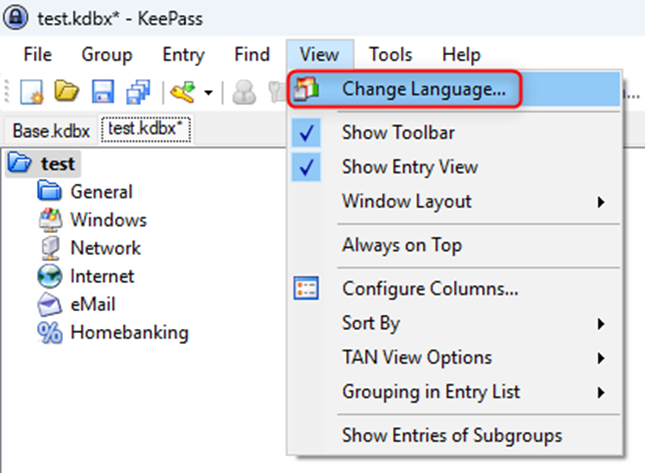
La première chose à faire lorsque l’installation est terminée, c’est de changer la langue de KeePass. En effet, vous vous rendez compte qu’il est en anglais. Pour cela, cliquez sur l’onglet View et sur Change Langage.
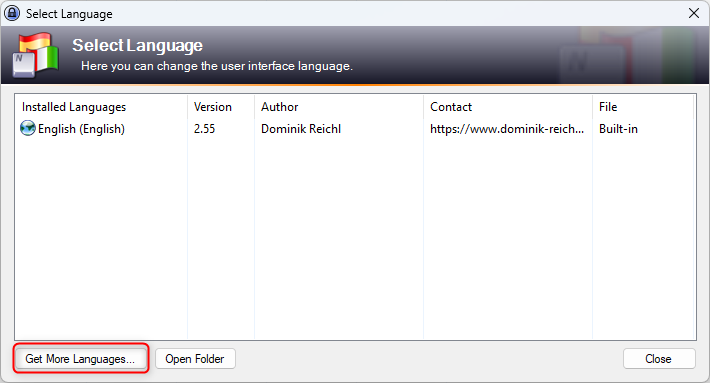
Ensuite, cliquez sur Get More Langages.
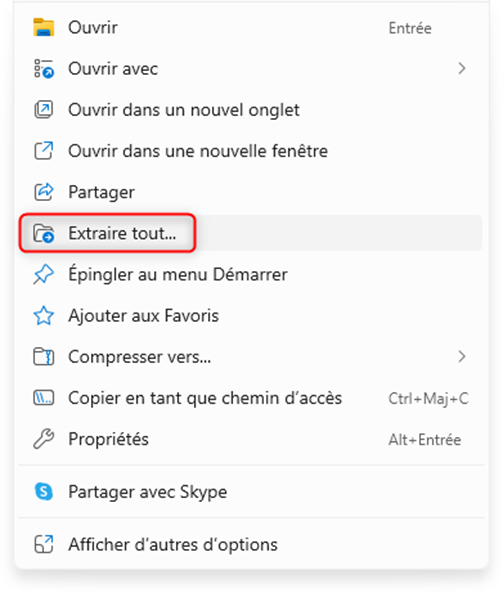
Vous arrivez sur la page web des fichiers de téléchargement pour les langages dans KeePass. Cherchez French puis cliquez sur le fichier à télécharger (2.57.1+) dans la colonne Downloads. Allez dans votre dossier Téléchargements, faites un clic droit sur le dossier compressé et cliquez sur Extraire tout.
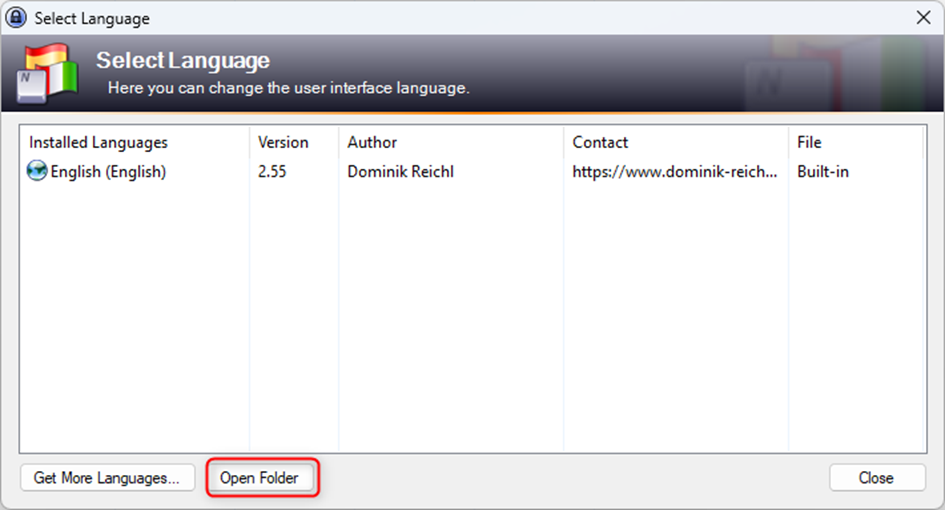
Retournez dans KeePass. Il se trouve que KeePass stocke les nouveaux langages dans un dossier spécifique. Il faut donc retourner dans l’onglet View, cliquer sur Change langage puis sur Open Folder pour voir dans quel dossier les langages sont stockés (normalement C:\Program Files (x86)\KeePass Password Safe 2\Languages).
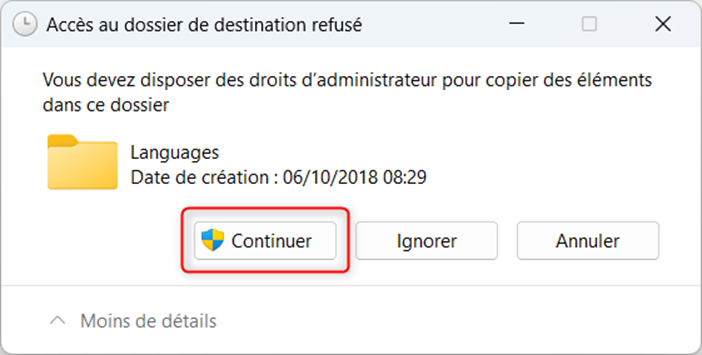
Copiez/collez le contenu du dossier extrait dedans. Attention, pour ce faire, il va vous demander les droits administrateurs, cliquez sur Continuer.
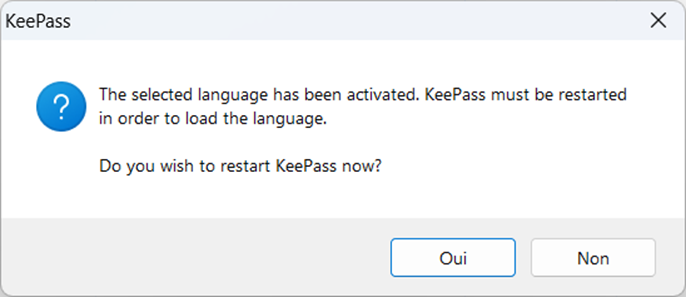
Retourner dans View puis Change langage. Un nouveau langage s’affiche, le français, cliquez dessus et cliquez sur Oui pour relancer KeePass.
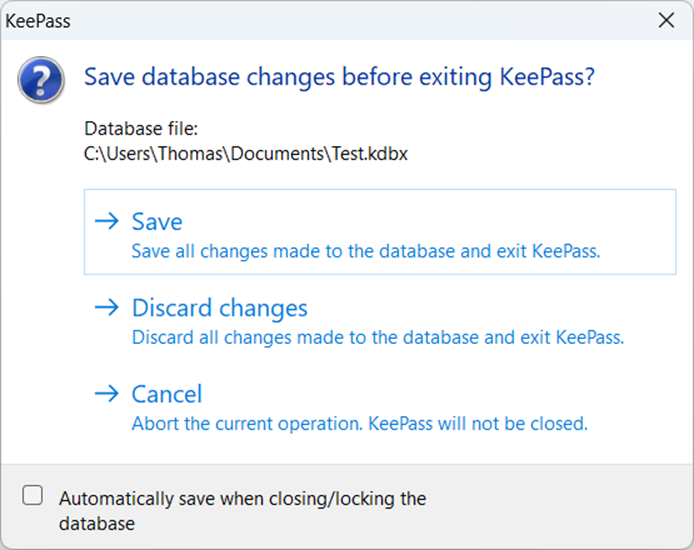
Il vous demande si vous souhaitez enregistrer, cliquez sur Save.
KeePass redémarre et est cette fois-ci en français. Vous arrivez sur cette interface.
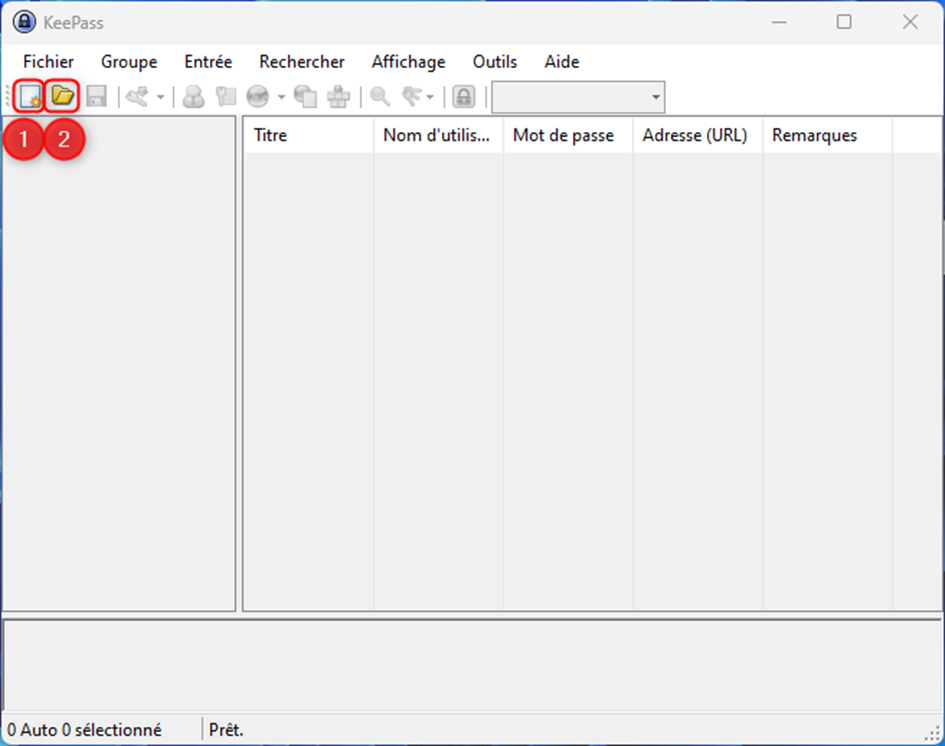
- Cette icône vous permet de créer une nouvelle base de données de mots de passe.
- Cette icône vous permet d’ouvrir une base de données de mots de passe existante.
2. Création d’une base de données de mots de passe dans KeePass
Si vous cliquez sur le bouton de création, un message vous alerte sur le fait qu’il va falloir trouver un emplacement où stocker la base de données de mots de passe et trouver un mot de passe pour pouvoir accéder à cette base.
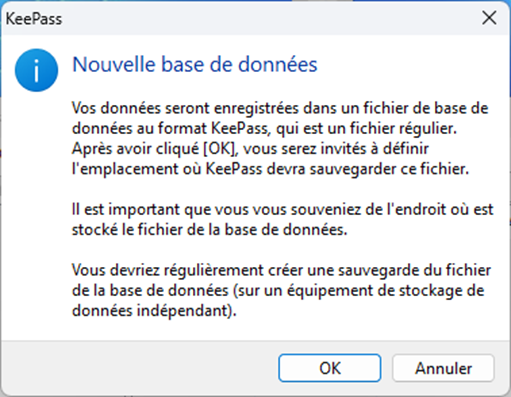
Une fois que vous avez cliqué sur OK, une fenêtre s’ouvre donc pour vous demander où enregistrer votre nouvelle base.
Ensuite il vous sera demandé de choisir un mot de passe fort et de le confirmer.
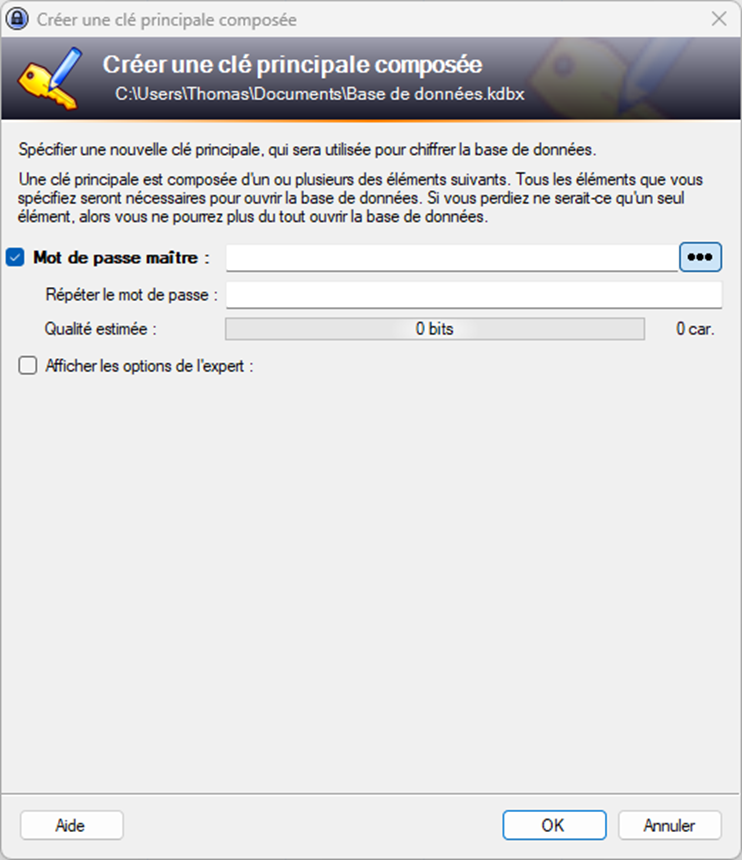
Évitez à tout prix les mots de passe trop simples comme 123456 ou azerty12. Mettez un mot de passe différent pour chaque compte que vous créez, et construisez un mot de passe qui soit fort. Plusieurs conseils là-dessus :
- Utilisez des mots mémotechniques,
- Faites des phrases dont vous vous souviendrez et transformez-les en mots de passe.
- Utilisez un générateur de mot de passe ou même celui de KeePass.
Voici ici quelques recommandations de l’ANSSI (Agence nationale de la sécurité des systèmes d’information) concernant les mots de passe.
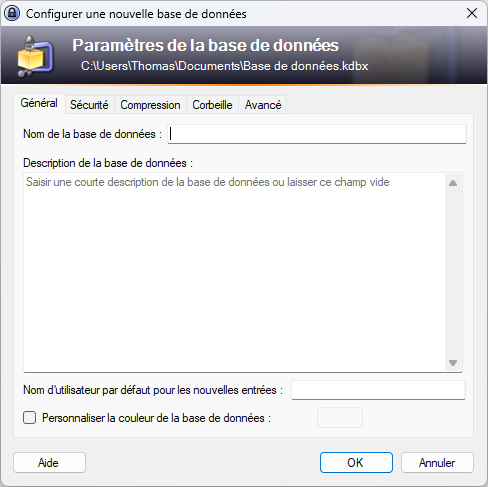
Donnez un nom à votre base de données et cliquez sur OK.
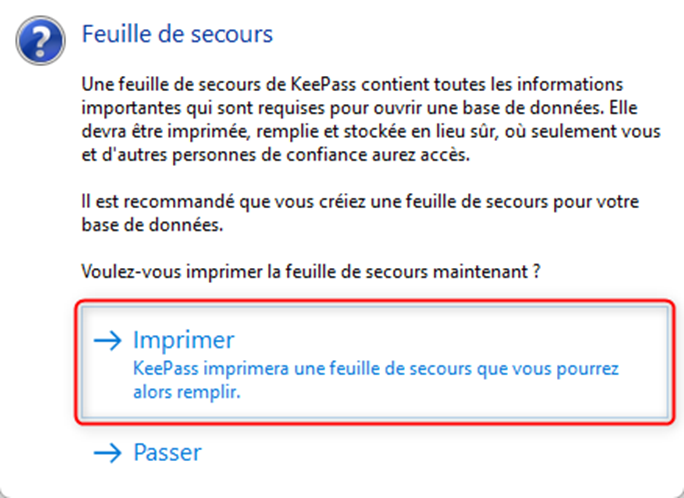
KeePass vous propose alors d’imprimer une feuille de secours et vous explique son utilité. Il s’agit, en bref, des informations importantes requises pour ouvrir la base de données que vous venez de créer. Veillez ensuite à stocker cette feuille de secours en lieu sûr.
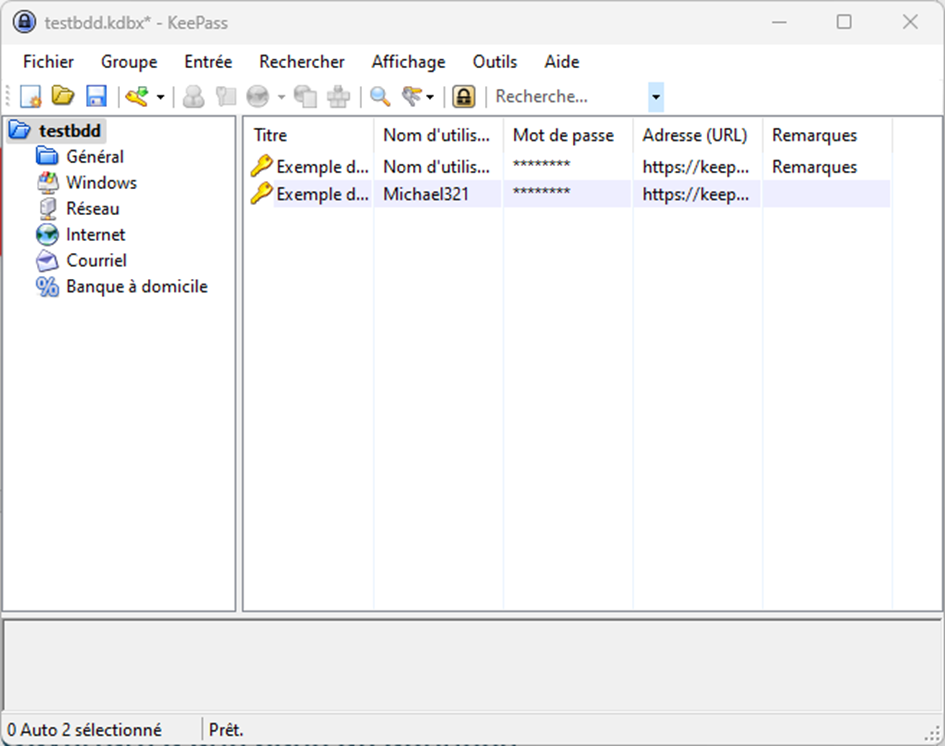
Votre base de données est créée, vous arrivez sur l’interface ci-dessous.
3. Ouverture d’une base de données
Maintenant que votre base de données est créée, vous avez deux possibilités pour l’ouvrir :
- Allez chercher le fichier (.kdbx par défaut) correspondant à votre base de données directement sur J et ouvrez-le avec KeePass.
- Ouvrez KeePass et il vous propose alors d’ouvrir une base de données. Attention à sélectionner la bonne base.
Quoiqu’il en soit, vous arrivez sur l’interface ci-dessous à l’ouverture de la base de données KeePass :
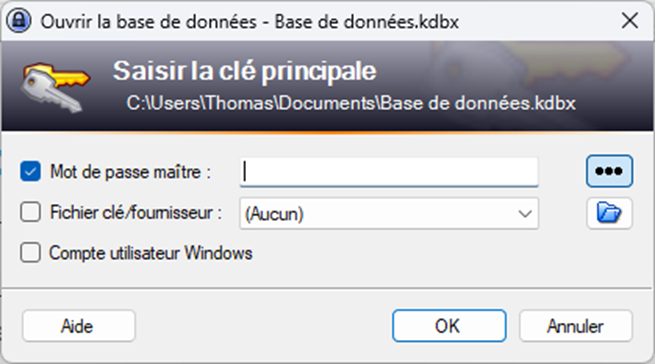
KeePass vous demande alors le mot de passe pour entrer dans cette base de données.
4. Fonctionnement de KeePass
4.1. Gestion des groupes dans KeePass
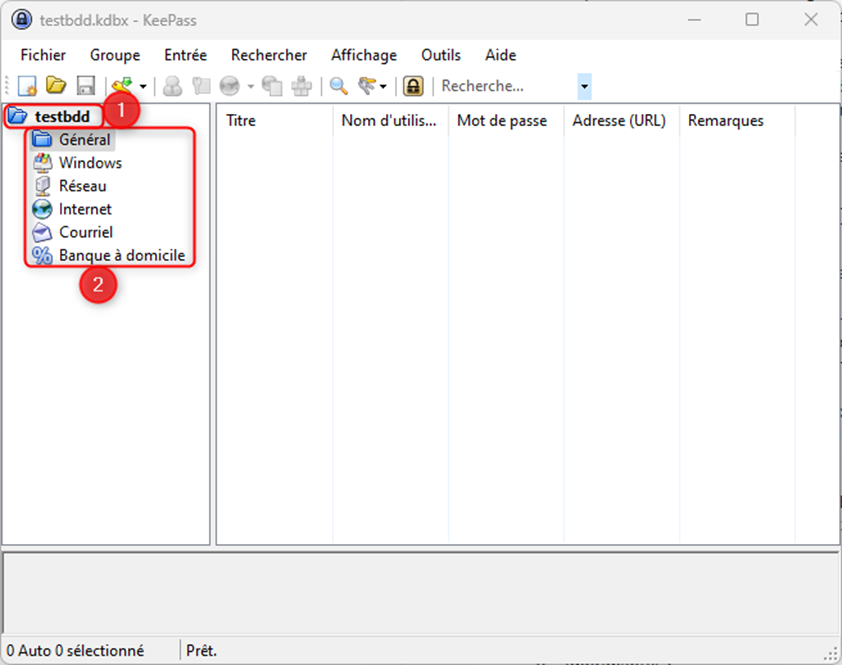
- Le nom de votre base de données apparaît en haut à gauche.
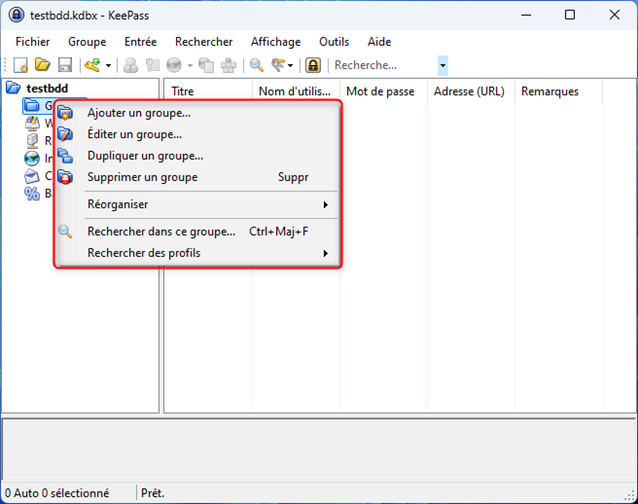
- Au départ, vous avez 6 groupes par défaut pour organiser vos mots de passe : Général, Windows, Réseau, Internet, Courriel, Banque à domicile.
Si vous faites un clic droit sur l’un de ces groupes, vous avez différentes possibilités pour organiser vos mots de passe. Vous avez également accès à ces options dans l’onglet Groupe.
4.2. Ajouter des entrées dans KeePass
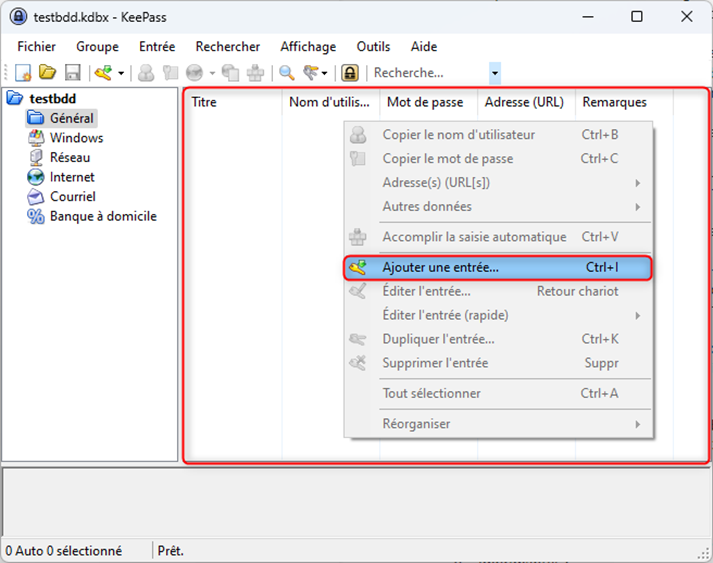
La partie droite de KeePass vous permet d’enregistrer vos mots de passe. Pour ce faire, faites un clic droit et cliquer sur Ajouter une entrée.
Une fenêtre apparaît avec différents champs à compléter.
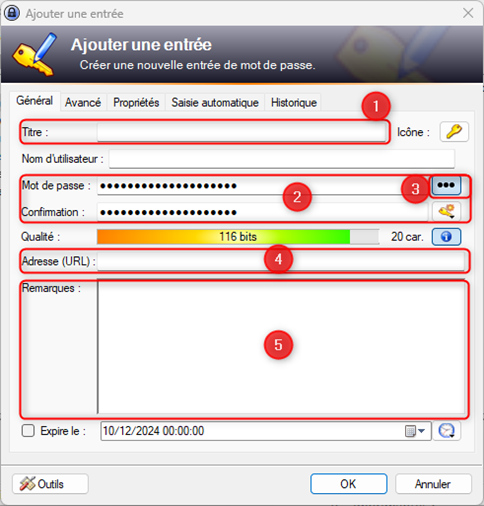
- Le titre permet de spécifier le sujet.
- Deux champs pour indiquer votre mot de passe et le confirmer. Notez que vous pouvez également ajouter le nom d’utilisateur dans le champ juste au-dessus.
- La possibilité d’afficher votre mot de passe ou le masquer avec des astérisques. KeePass vous indique aussi la qualité de votre mot de passe.
- L’URL si vous ajoutez des identifiants pour un compte web.
- Les remarques peuvent être intéressantes dans le cas où vous pourriez avoir une spécificité sur le compte ajouté.
Une fois les informations renseignées, cliquez sur OK, cela va ajouter l’entrée dans KeePass.
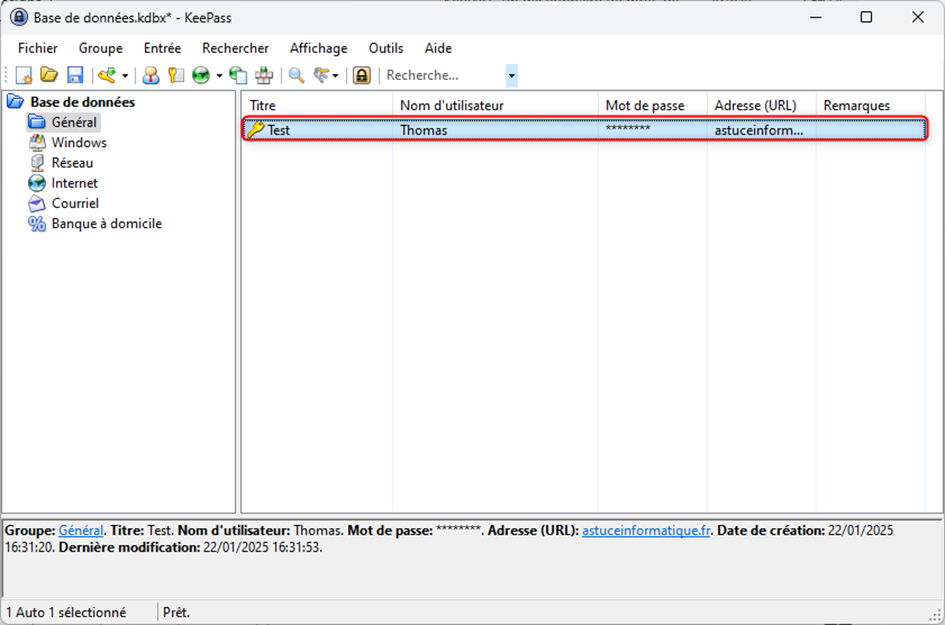
Les informations sont visibles, sauf le mot de passe, caché par des astérisques (recommandé).
5. KeePass dans la pratique
Pour utiliser les informations que vous avez enregistrées, il vous suffit de faire un clic droit sur l’entrée en question, et de copier ce qui vous intéresse.
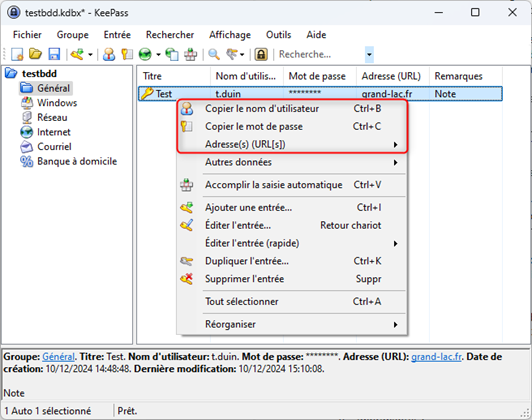
C’est à ce moment-là que vous vous rendez compte que vous n’avez plus à retenir tous vos mots de passe.
5.1. Editer l’entrée dans KeePass
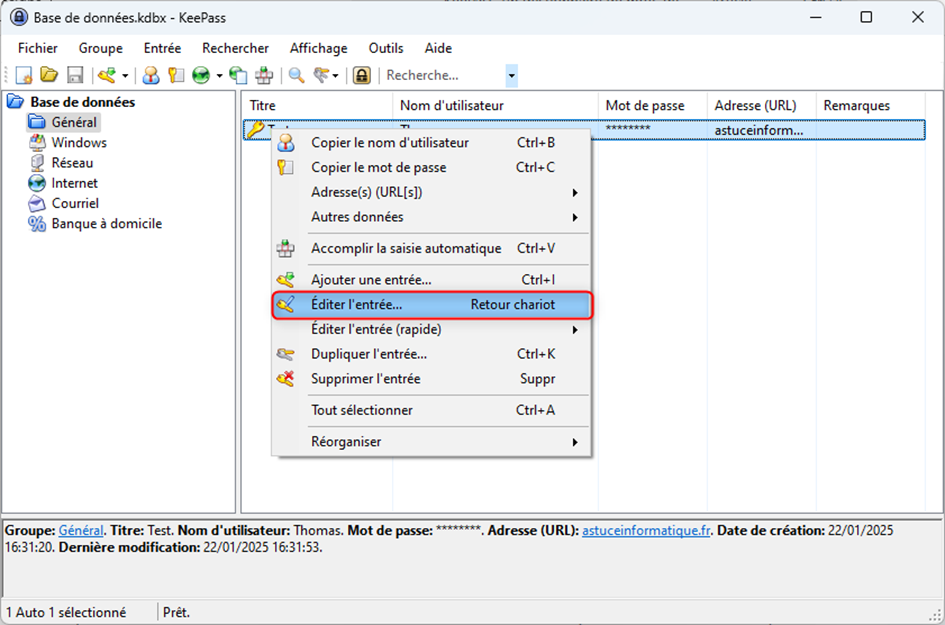
Dans le cas, par exemple, où le mot de passe que vous avez mis dans une entrée aurait changé, vous pouvez le modifier en faisant un clic droit sur l’entrée, et cliquer sur Éditer l’entrée pour ensuite modifier les informations, comme indiqué sur l’interface ci-dessous.
5.2. Générer un mot de passe
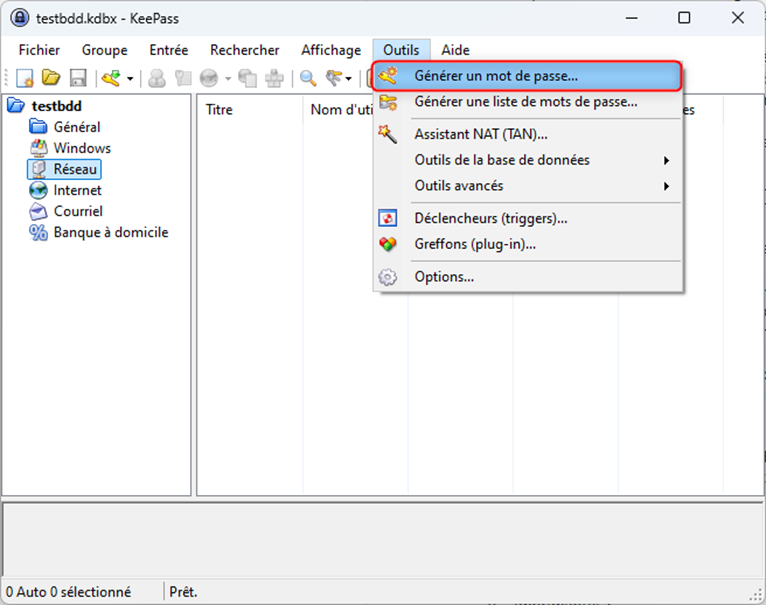
En plus de stocker vos mots de passe, KeePass permet également d’en générer. Pour ce faire, cliquez sur l’onglet Outils, puis sur Générer un mot de passe.
La fenêtre ci-dessous apparaît.
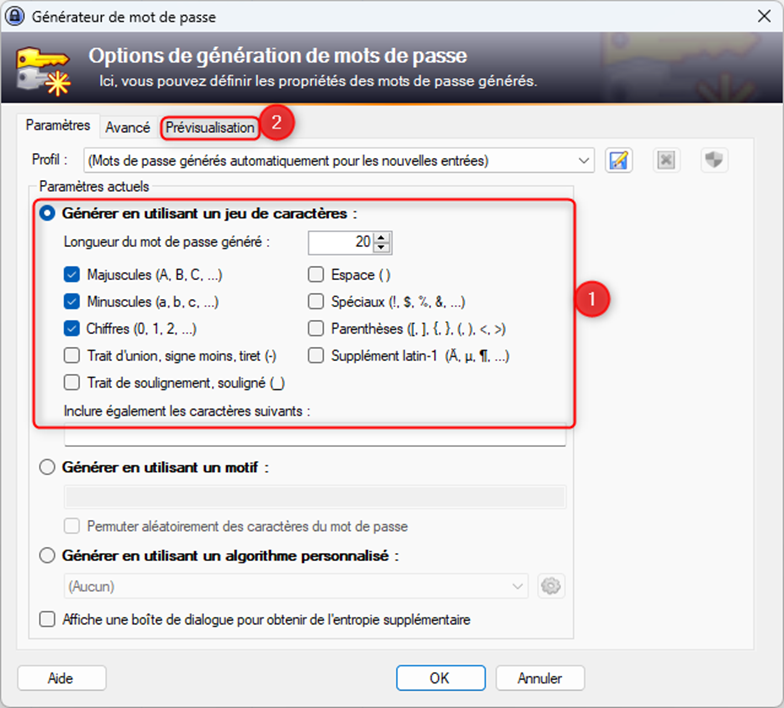
- Définissez les caractères à inclure dans votre nouveau mot de passe.
- En fonction des paramètres précédemment définis, KeePass vous affiche des mots de passe utilisables, vous n’avez plus qu’à en copier un qui vous convient.
6. Changer le mot de passe principal de KeePass
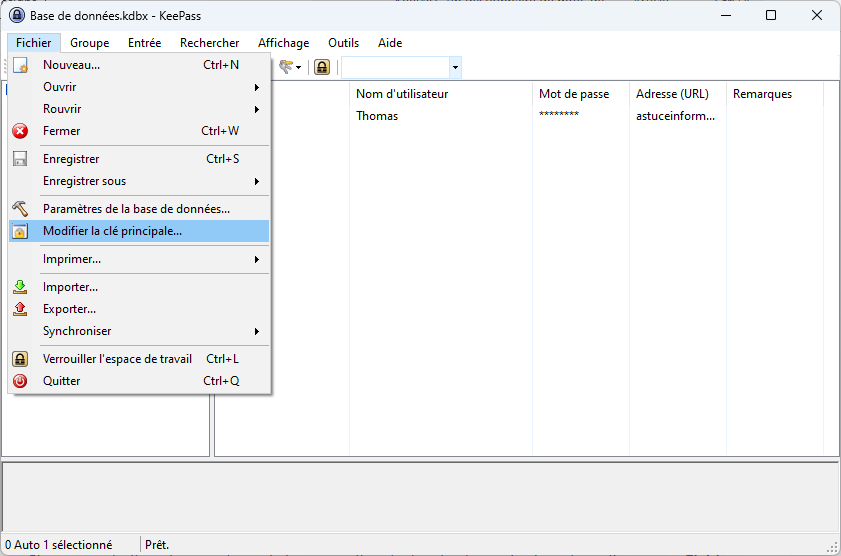
Si vous souhaitez changer le mot de passe d’accès à votre base de données, cliquez sur Fichier > Modifier la clé principale.