
Comment ouvrir une application par défaut pour un type de fichier
Vous utilisez souvent une application pour un type de fichier et vous aimeriez que ce soit paramétré comme tel ? Autrement dit faire en sorte de pouvoir ouvrir une application par défaut pour un type de fichier. Je vous montre comment mettre cela en place dans cet article.
Prenons l’exemple de fichiers PDF (.pdf).
Vous avez deux méthodes.
Méthode 1 : définir l’ouverture de l’application depuis les Paramètres de Windows
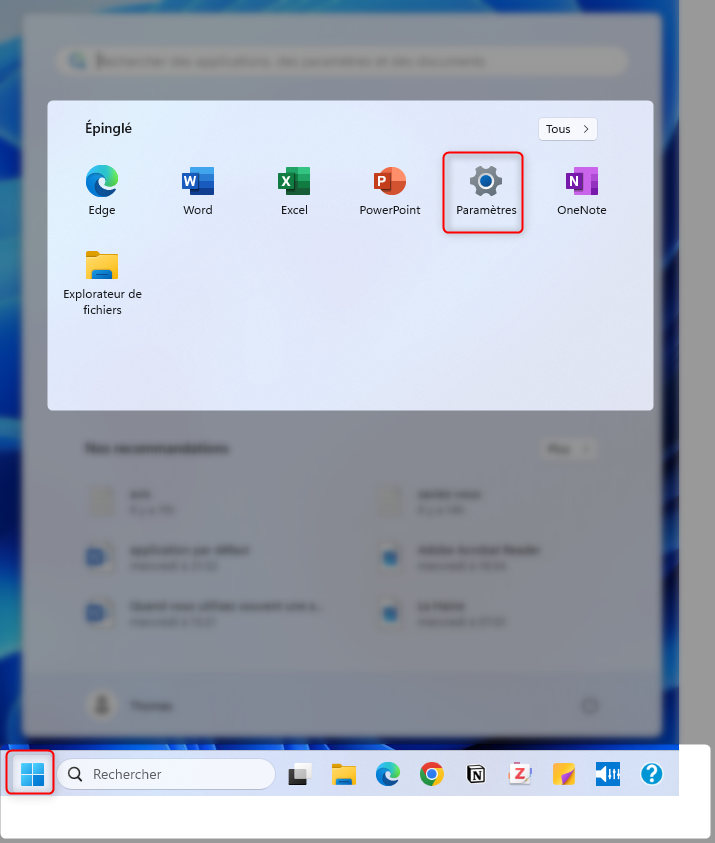
Cliquez sur le menu Démarrer puis sur Paramètres.
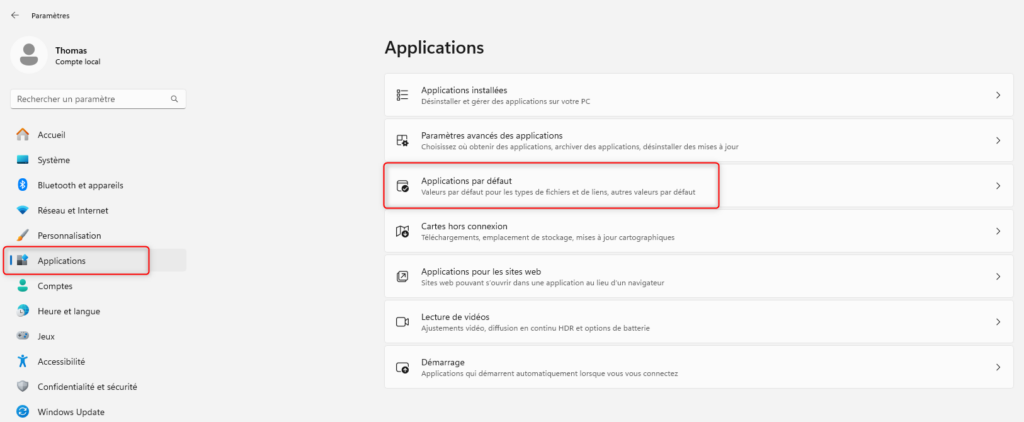
Dans le menu à gauche, cliquez sur Applications, puis dans la partie à droite, cliquez sur Applications par défaut.
Dans la barre de recherche, tapez « .pdf » puis sur Entrée.
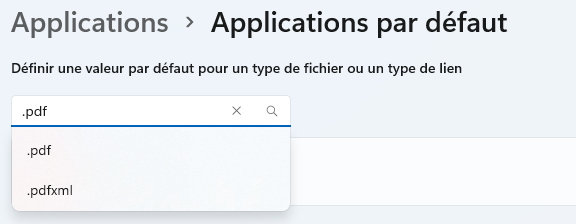
L’application utilisée pour ouvrir les fichiers .pdf va apparaître en dessous.
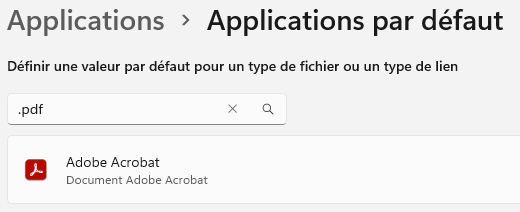
Si l’application en question ne vous convient pas, cliquez dessus. Une fenêtre s’ouvre où Windows vous demande avec quelle application vous souhaitez ouvrir les fichiers .pdf.
Vous n’avez plus qu’à sélectionner l’application souhaitée et à cliquer sur Définir par défaut.
Méthode 2 : directement depuis un fichier
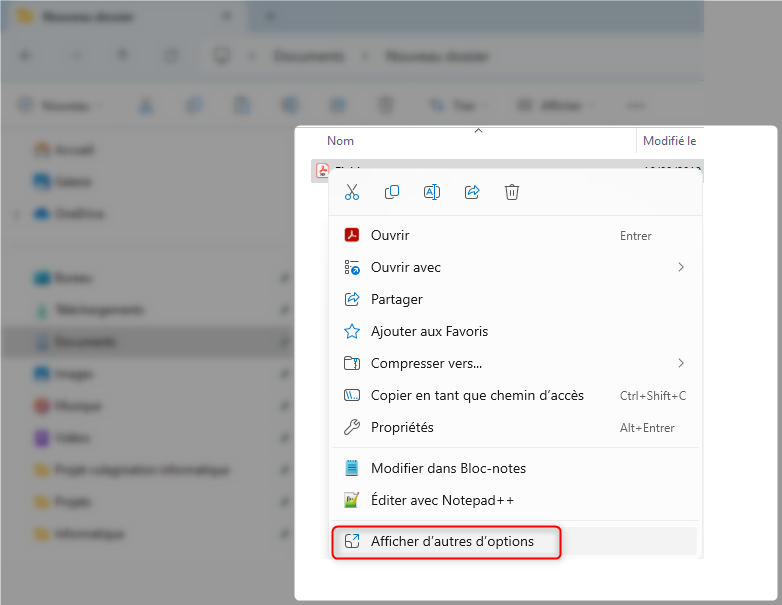
Faites un clic droit sur votre fichier PDF.
Cliquez sur Afficher plus d’options pour avoir le menu entier.
Note : pour éviter cette étape, maintenez Shift + clic droit sur le fichier.
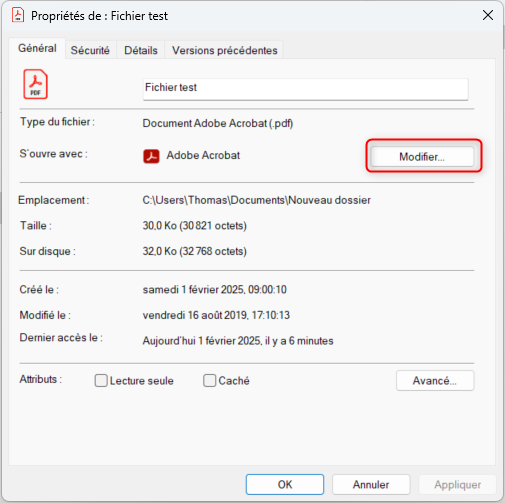
Cliquez sur Propriétés.
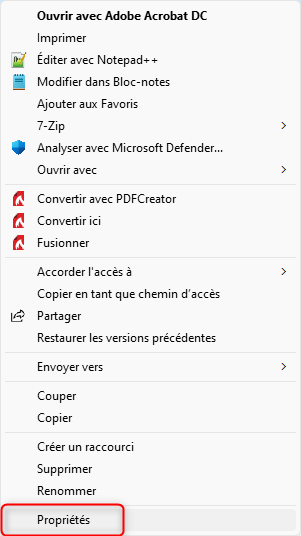
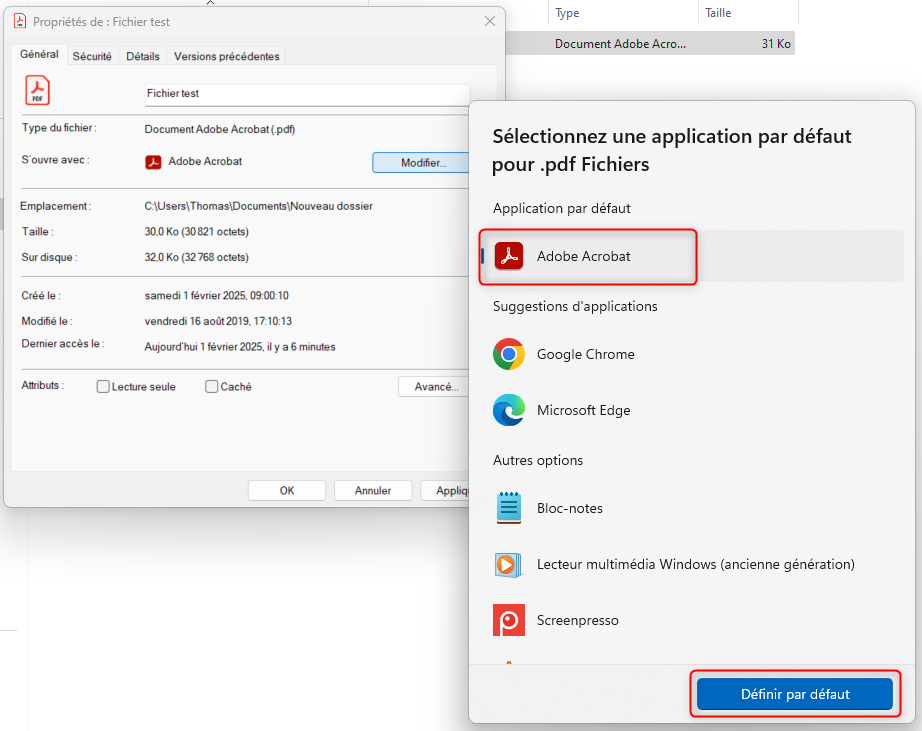
Une fenêtre apparaît. En face de S’ouvre avec, cliquez sur Modifier.
Sélectionnez l’application souhaitée et cliquez sur Définir par défaut.