
Comment créer et utiliser un modèle dans Word
Vous utilisez souvent Word et à chaque fois, vous devez resélectionner la police, les titres, la mise en pages et tant d’autres choses. Heureusement, il existe un moyen pour que vous n’ayez pas à refaire tout cela à chaque fois pour vous permettre de gagner du temps et d’être plus productif. Dans cet article, je vais vous montrer comment créer un modèle dans Word.
Créer un modèle Word
Pour cela, il va falloir que vous créiez ce que l’on appelle un modèle dans Word.
- Ouvrez Word.
- Appliquez les modifications que vous souhaitez (mise en page, police, titres, etc.).
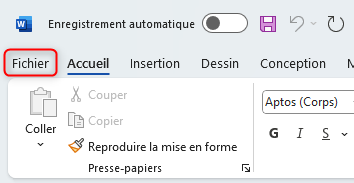
- Cliquez sur Fichier.
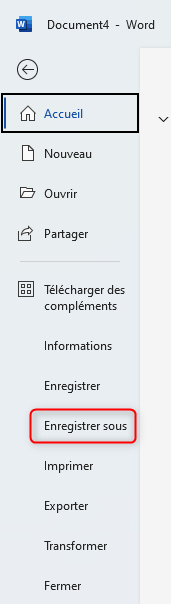
- Cliquez sur Enregistrer sous.
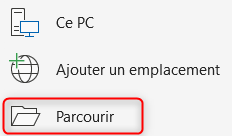
- Cliquez sur Parcourir.
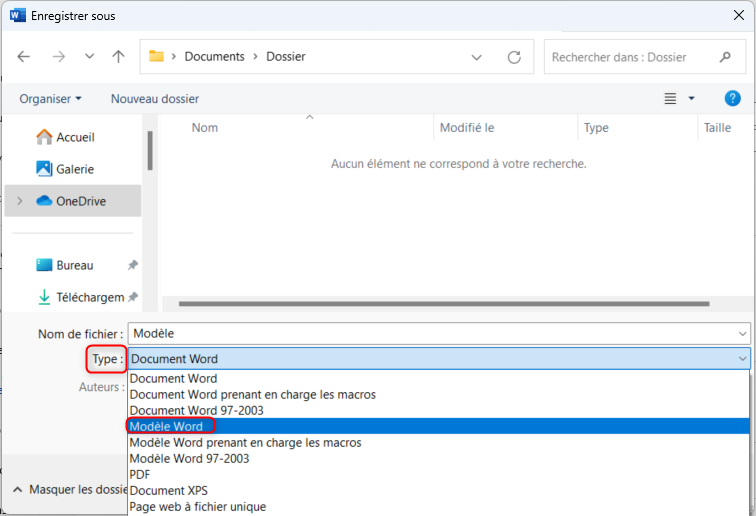
- Dans Type, sélectionnez Modèle Word (.dotx ou avec macro .dotm) puis cliquez sur Enregistrer.
Ouvrir un modèle Word
Là vous avez deux possibilités.
Soit vous ouvrez le modèle que vous avez créé.
- Ouvrez Word.
- Cliquez sur Fichier.
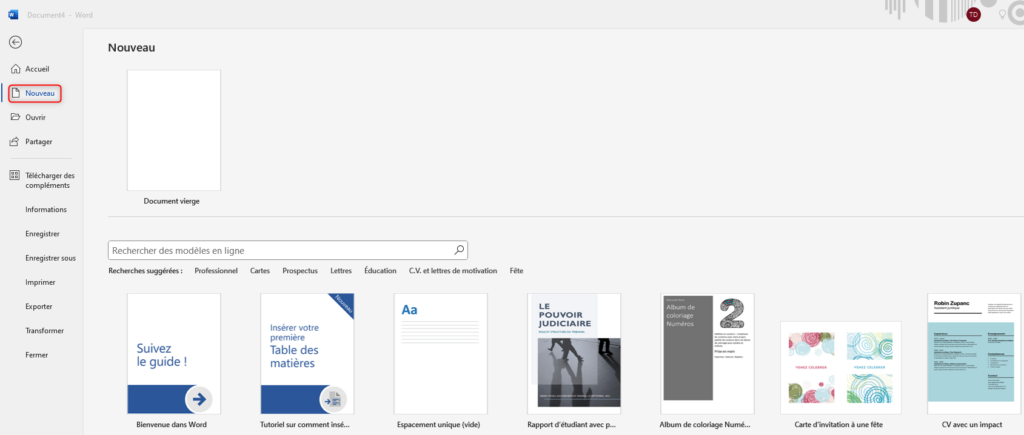
- Cliquez sur Nouveau.

- Cliquez sur l’onglet Personnel et sélectionnez votre modèle.

Soit vous ouvrez un modèle Word déjà défini.
- Ouvrez Word.
- Cliquez sur Fichier.
- Cliquez sur Nouveau, là vous avez différents modèles en fonction de ce que vous recherchez.