
Comment sauvegarder vos données avec OneDrive ?
Dans un précédent article, je vous expliquais pourquoi et comment sauvegarder vos données. Aujourd’hui, dans cet article, je vous montre comment sauvegarder vos données avec OneDrive, l’outil de sauvegarde en ligne de Microsoft.
Installez et ouvrir OneDrive
La première chose à faire, bien évidemment, vous devez installer OneDrive.
Soit il est déjà installé sur votre ordinateur, et vous n’avez qu’à le lancer en le cherchant dans la barre de recherche du menu Démarrer de Windows.
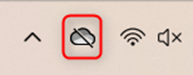
Soit vous téléchargez OneDrive ici sur le site officiel. Laissez-vous guider pour l’installation. Ensuite, une fois que OneDrive est installé, une icône vient se greffer dans votre barre des tâches, à l’endroit où se trouvent normalement les icônes cachées, cliquez dessus.
Connectez-vous et configurez OneDrive
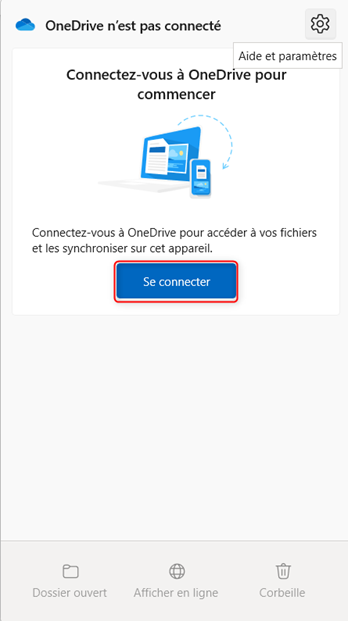
Une fenêtre s’ouvre, cliquez sur Se connecter.
Vous devez vous connecter avec votre compte Microsoft. Soit vous en avez déjà un avec votre abonnement Microsoft 365, soit vous pouvez gratuitement vous créer un compte ici.
Mettrez donc votre adresse e-mail Microsoft et cliquez sur Suivant.
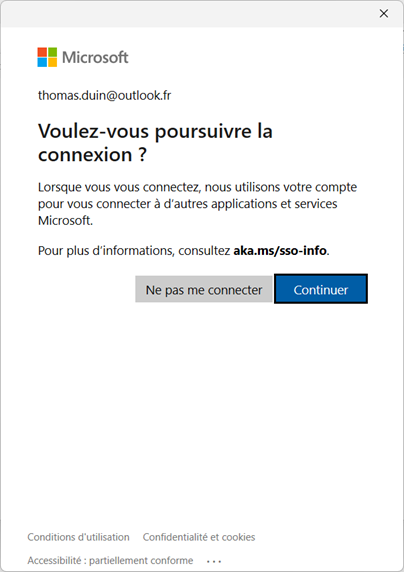
Une fenêtre apparaît et vous demande si vous souhaitez continuer, cliquer sur Continuer.
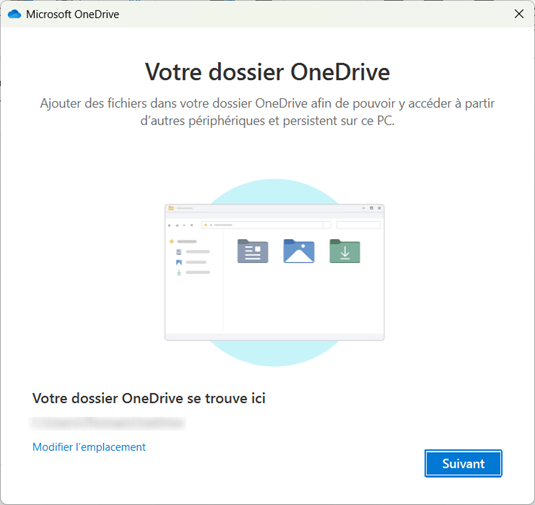
Une fenêtre Votre dossier OneDrive apparaît. Cliquez sur Suivant.
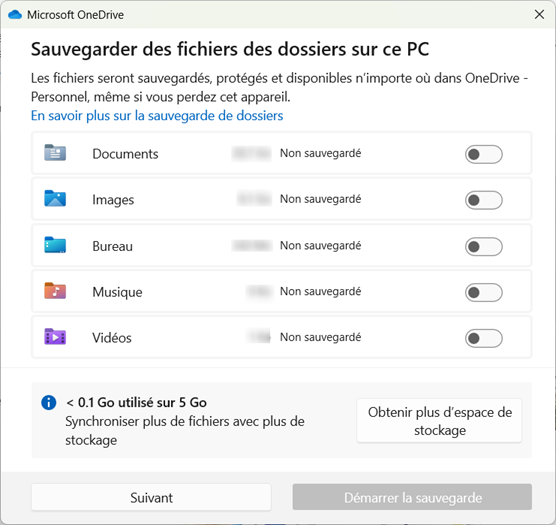
Une fenêtre apparaît vous demandant quel(s) dossier(s) vous souhaitez sauvegarder.
Par défaut, tout est coché, ici j’ai fait exprès ici de décocher les options. Je vous laisse choisir ce que vous souhaitez sauvegarder dans OneDrive, sachant que vous pourrez revenir sur ces options plus tard, j’y reviendrai.
Plusieurs fenêtres vont apparaître, vous pouvez cliquer sur Suivant.
À la fin, cliquez sur Ouvrir mon dossier OneDrive.
Configurez OneDrive
Si vous cliquez sur l’icône OneDrive dans la barre des tâches, vous arrivez sur cette interface.
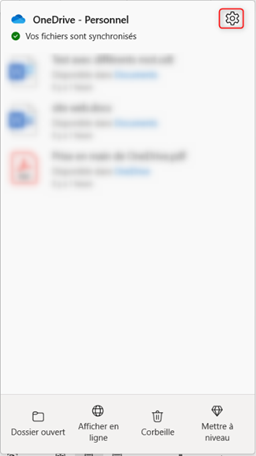
Cliquez sur les Paramètres en haut à droite (la roue) puis sur Gérer la sauvegarde.

Vous avez alors plusieurs possibilités. La première, la plus simple, vous choisissez ce que vous sauvegardez ou pas de façon généraliste dans l’onglet Synchronisation et sauvegarde de OneDrive.
La deuxième solution, plus personnalisée, se situe dans l’onglet Compte. Cliquez sur Choisir les dossiers. Dépliez et vous allez pouvoir choisir précisément quel(s) dossier(s) vous souhaitez sauvegarder.
Retrouvez vos dossiers OneDrive
Une fois la synchronisation enclenchée, OneDrive vous propose de les consulter de plusieurs manières. Cliquez sur l’icône OneDrive dans la barre des tâches, vous avez alors plusieurs options :
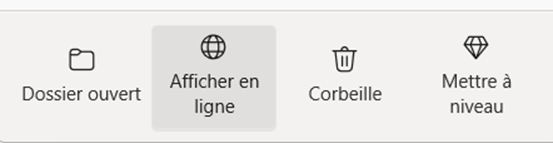
Si vous cliquez sur Dossier ouvert, l’explorateur de Windows va s’ouvrir et vous aurez alors un dossier OneDrive Personnel qui va apparaître.
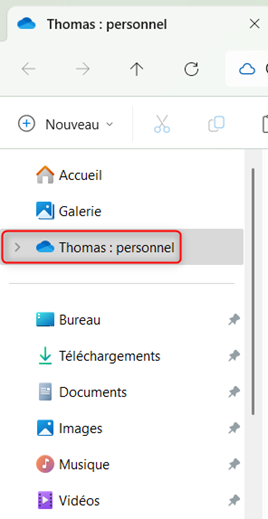
Vous allez certainement voir apparaître une icône en face de chaque dossier ou fichier, OneDrive vous indique l’état de la synchronisation. Vous trouverez ici une explication pour chacune de ces icônes.
Si vous cliquez sur Afficher en ligne, vous aurez la même chose, mais sur le web.
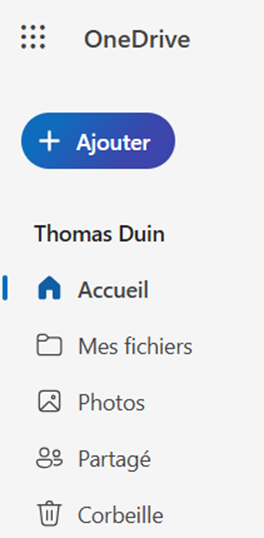
Si vous cliquez sur Corbeille, vous aurez bien évidemment accès aux dossiers et fichiers supprimés, mais vous pourrez également restaurer vos données en cas de besoin.
Vous n’avez plus qu’à cliquer sur le dossier ou fichier supprimé par mégarde et à cliquer sur Restaurer.
Enfin vous pouvez changer votre abonnement à Microsoft 365 en cliquant sur Mettre à niveau et même augmenter votre espace de stockage OneDrive si vous avez besoin de plus d’espace.
Veillez bien à rester connecté à OneDrive pour que la synchronisation se fasse en temps réel et que vos données soient toujours sauvegardées. Si toutefois il y avait un souci ou une information à prendre en compte, il vous l’affichera sur son icône dans la barre des tâches.
Voilà, vos dossiers sont sauvegardés et synchronisés en temps réel. Vérifiez bien temps à autres si l’icône de OneDrive est toujours active.
Thomas Duin - Technicien usages numériques et informatique