
Comment créer une table des matières dans Word
Vous avez un document à écrire, avec des titres, des sous-titres, bref, vous devez le mettre en forme, créer une mise en page, y ajouter des polices, et y inclure un sommaire. Je vous explique comment créer une table des matières dans Word.
- Cliquez sur l’onglet Accueil, partie Styles, choisissez votre titre et vos sous-titres.
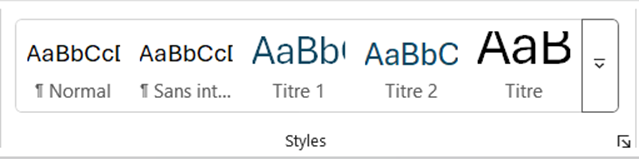
- Déterminez la police de vos titres et sous-titres, ainsi que leurs tailles, leurs mises en page, couleur, etc.
- Écrivez vos paragraphes.
- Une fois que vous avez terminé votre document, placez votre curseur à l’endroit où vous souhaitez inclure votre table des matières ou sommaire.
- Cliquez sur l’onglet Références, sur Table des matières puis définissez votre table des matières.
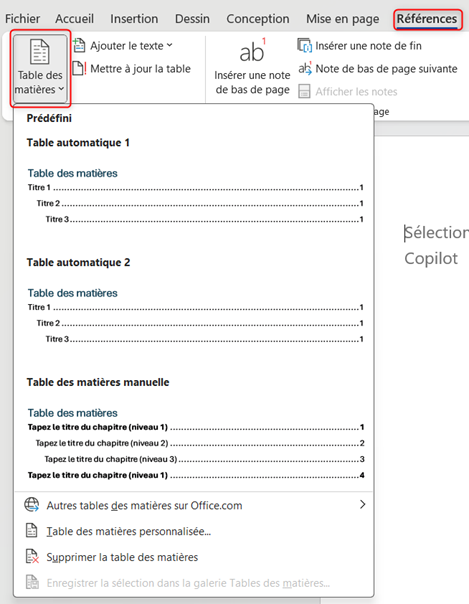
- Cliquez sur Mettre à jour la table.
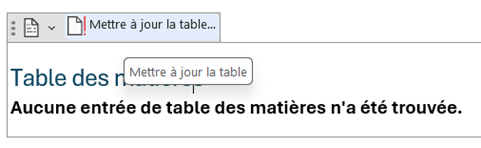
- Si vos titres et sous-titres sont bien agencés avec les styles comme écris plus haut, alors votre table des matières se fera toute seule.
Notez que vous pouvez également créer votre table des matières dès le début sans appliquer de style. À ce moment-là, Word vous l’indiquera par le message ci-dessous, vous n’avez qu’à cliquer sur « OK ».

Word va quand même vous créer votre table des matières, mais celle-ci sera vide.
En revanche, si vous ajoutez des titres et sous-titres avec les styles comme vous l’avez lu plus haut, vous pourrez ensuite cliquer à nouveau sur la table des matières puis sur « Mettre à jour la table », celle-ci se remplira.
Voilà, vous savez maintenant créer une table des matières dans Word !
Thomas Duin - Technicien usages numériques et informatique